آموزش امکان سنجی لینک وایرلس(گامبهگام)
فرآیند کامل تحلیل یک لینک وایرلس از انتخاب نقطه تا دریافت گزارش نهایی
۱. افزودن و مدیریت نقاط فرستنده (Tx) و گیرنده (Rx)
برای ایجاد یک لینک وایرلس، ابتدا باید دو نقطه فرستنده و گیرنده را روی نقشه مشخص کنید. برای این کار چندین روش وجود دارد:
- جستجوی مکاننام شهر، روستا یا مکان خاص را در نوار جستجو وارد کنید تا نقشه به آن موقعیت منتقل شود.
- دابل کلیک روی نقشهنقطه اول به عنوان فرستنده و نقطه دوم به عنوان گیرنده ثبت میشود.
- ورود دستی مختصاتمیتوانید مختصات را در فرمتهای
DD,DMS,DDMیاMGRSوارد کنید. - بارگذاری فایلموقعیتها را از یک فایل
KML/KMZبه صورت خودکار بارگذاری نمایید. - جابجایی نقطهبا کلیک و کشیدن (Drag) روی آیکونهای Tx یا Rx، موقعیت آنها را تغییر دهید.
- حذف نقطهبا راست کلیک بر روی هر یک از نقاط Tx یا Rx، آن نقطه از روی نقشه حذف میشود.
بلافاصله پس از انتخاب دو نقطه، نمودار پروفایل ارتفاعی ظاهر میشود تا وضعیت دید مستقیم (Line of Sight) و موانع احتمالی را مشاهده کنید.
۲. آشنایی با نوار ابزار و سایر تعاملات
تغییر نقشه بین حالتهای استاندارد، ماهوارهای و توپوگرافی.


نزدیکتر شدن به یک نقطه خاص روی نقشه.
مشاهده نقشه از فاصله دورتر.
این نشانگر به صورت آنی وضعیت خط دید را نمایش میدهد: سبز (باز)، نارنجی (مرزی) و قرمز (مسدود).

بازگشت به نمای اولیه و پاک کردن نقاط.
انتقال نقشه به موقعیت خط پلی لاین
انتقال نقشه به موقعیت فعلی شما.
نمایش یا مخفی کردن موانع ثبتشده توسط کاربر.
گزارش اشکال و مشکلاتی که در عملیاتی رخ میدهد.
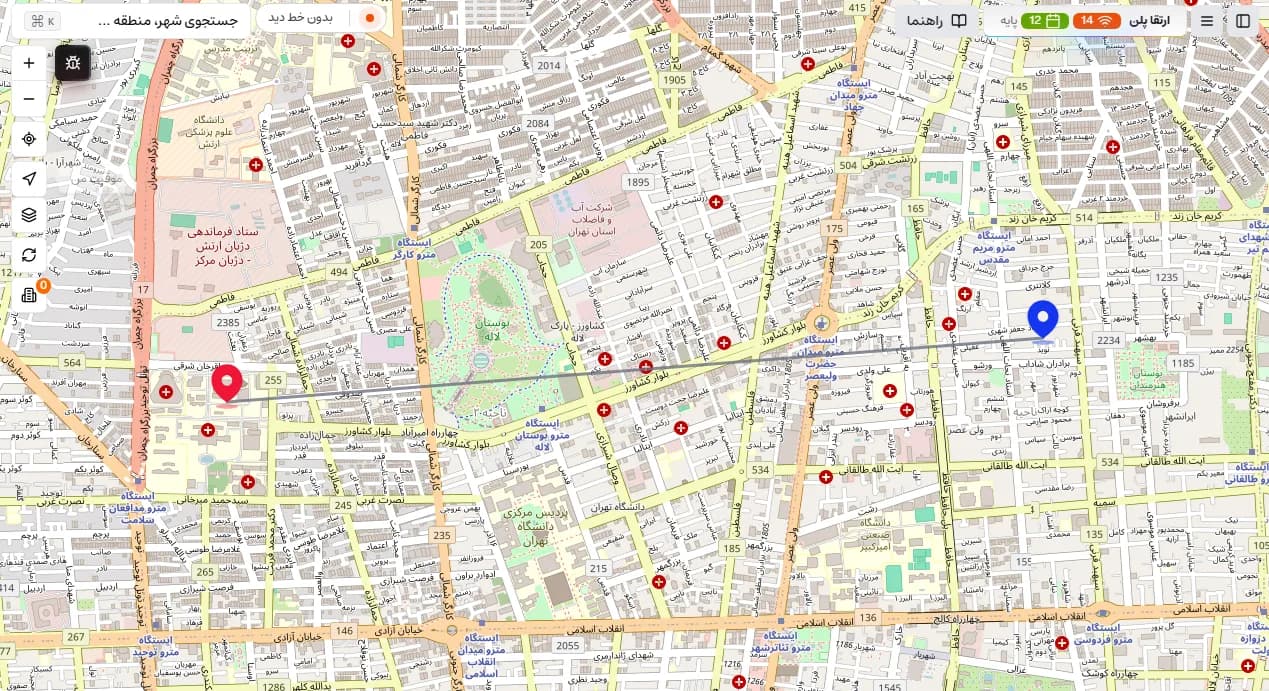
با کلیک بر روی خط لینک (خط پلیلاین بین Tx و Rx)، پنجره «ثبت موانع» باز شده و مختصات آن نقطه به صورت خودکار برای ثبت یک مانع جدید آماده میشود.
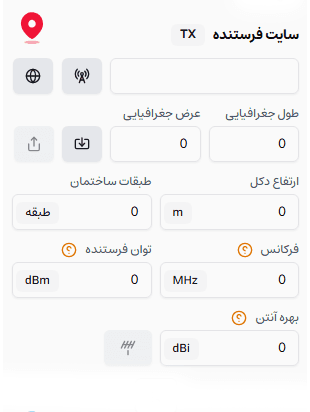
فرستنده (Tx)
- از قسمت «انتخابگر رادیو»، مدل دستگاه را از بین برندهای موجود انتخاب کنید تا مشخصات فنی به طور خودکار تنظیم شوند.Cambium networksMimosaUbiquitiLigowaveMikrotik
- ارتفاع محل نصب آنتن (متر) و در صورت نیاز تعداد طبقات ساختمان را وارد کنید.
- فرکانس کاری لینک را بر حسب مگاهرتز (MHz) وارد کنید (مثال:
5750). - توان خروجی (Transmit Power) دستگاه را بر حسب dBm تنظیم کنید.
- بهره آنتن (Antenna Gain) فرستنده را بر حسب dBi بنویسید.
- دکمه «انتخاب آنتن»:
برای رادیوهایکانکتورایز(فاقد آنتن داخلی)، این دکمه فعال میشود. با کلیک روی آن میتوانید از بین برندهای معتبر
(مانندDeltaLinkHonorWavePhaseWilinkMikrotik) آنتن مورد نظر خود را انتخاب کنید تا بهره آن به صورت خودکار اعمال شود.
توصیه کلیدی: از انتخابگر هوشمند استفاده کنید!
به جای ورود دستی اطلاعات، از ابزار «انتخابگر رادیو و آنتن» استفاده کنید.
این ابزار به شما امکان مقایسه عملکرد دهها مدل مختلف را میدهد و بهترین گزینه را بر اساس نیازتان پیشنهاد میکند. این کار از بروز خطا جلوگیری کرده و طراحی شما را بهینه میسازد.
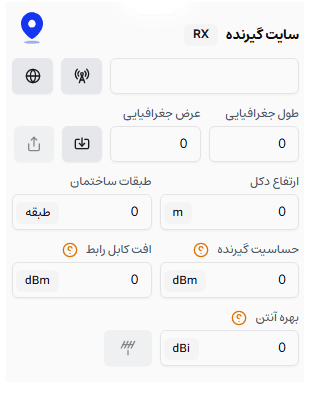
گیرنده (Rx)
- نوع دستگاه گیرنده را از بین برندهای موجود انتخاب کنید. با این کار،حساسیت گیرنده (Sensitivity) به صورت خودکار تنظیم میشود.Cambium networksMimosaUbiquitiLigowaveMikrotik
- ارتفاع آنتن گیرنده را مشخص کنید.
- مقدار حساسیت گیرنده (Sensitivity) را وارد کنید. این مقدار معمولاً با انتخاب مدل رادیو به صورت خودکار تنظیم میشود.
- مقدار بهره آنتن گیرنده را بر حسب dBi وارد کنید.
- افت کابل (Cable Loss) را در صورت وجود کابل بلند، بر حسب dB وارد کنید.
شرایط جوی و محیطی
- از لیست میزان بارش (Rain Rate)، یکی از گزینههای25 mm/h،50 mm/hیا100 mm/h را متناسب با اقلیم منطقه انتخاب کنید.
پروفایل محیطی خود را از لیستنویز محیط (Noise Floor) انتخاب کنید. انتخاب هر گزینه، مقدار نویز زیر را در محاسبات لحاظ میکند:
منطقه صنعتی(-86 dBm)شهری پرتراکم(-89 dBm)شهری معمولی(-92 dBm)حومه شهری(-94 dBm)روستایی خلوت(-96 dBm)بیابان،کوهستان(-97 dBm)
پس از انتخاب نقاط، نمودار پروفایل مسیر به صورت خودکار نمایش داده میشود. این نمودار مهمترین ابزار شما برای تحلیل اولیه لینک است.
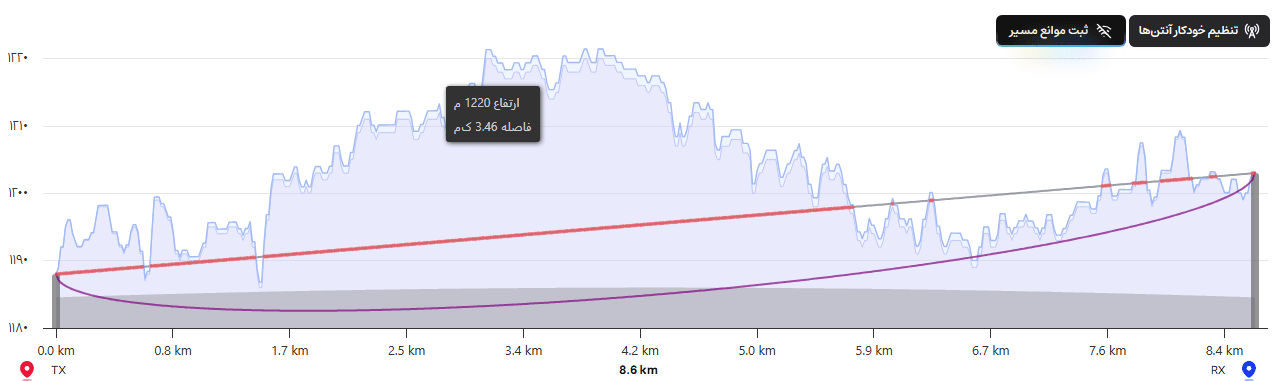
راهنمای اجزای نمودار
قابلیتهای تعاملی نمودار
- تغییر ارتفاع آنتنبا کلیک و کشیدن (Drag) میلههای عمودی TX و RX، میتوانید ارتفاع دکل را به صورت لحظهای تغییر داده و تأثیر آن را بر روی خط دید (LOS) مشاهده کنید.
- ثبت موانعبا کلیک و کشیدن روی نقاط نمودار پروفایل زمین (خط آبی) ، میتوانید موانع جدید (مانند ساختمان یا درخت) را با ارتفاع دلخواه ثبت کنید.
- تنظیم خودکار ارتفاعبا کلیک روی دکمه «تنظیم خودکار»، نرمافزار بهترین ارتفاع را برای آنتنهای TX، RX یا هر دو، بر اساس آزاد کردن خط دید یا ناحیه فرزنل محاسبه و پیشنهاد میدهد.
ثبت و مدیریت موانع مسیر
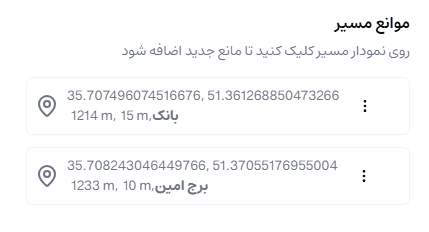
برای افزایش دقت شبیهسازی، میتوانید با کلیک بر روی دکمه «ثبت موانع»، فرم زیر را باز کرده و موانع واقعی مانند ساختمانها یا درختان را به صورت دستی به نمودار اضافه کنید.
- ورود اطلاعات مانعبرای هر نقطه، یک نام (مثلاً ساختمان ۱۰ طبقه) و ارتفاع دقیق آن (بر حسب متر) را وارد کنید.
- خروجی KMZبا کلیک روی دکمه استخراج، میتوانید مختصات دقیق مانع ثبتشده را در قالب فایل KMZ دریافت کرده و آن را در نرمافزارهای GIS مانند Google Earth بارگذاری نمایید.
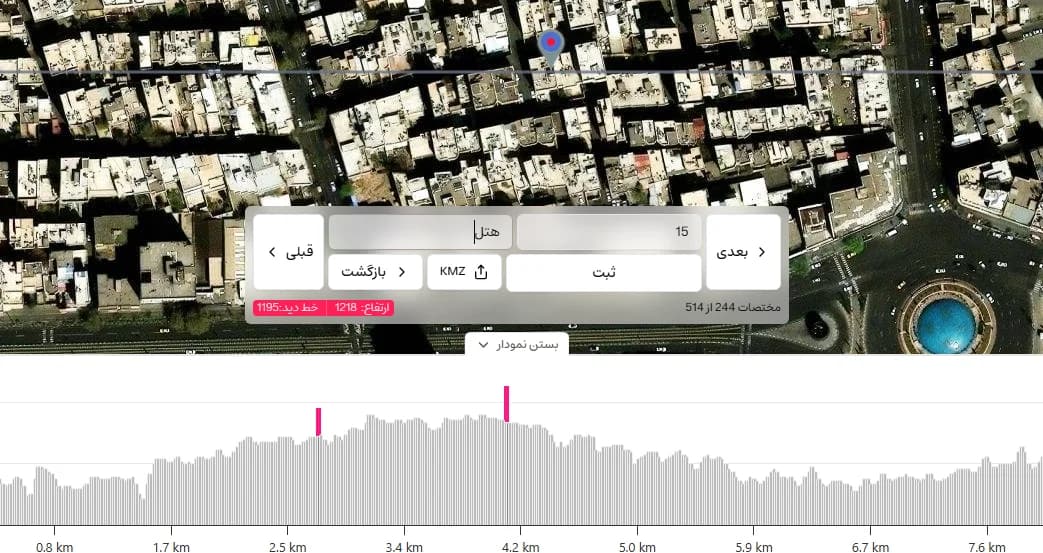
- همگامسازی نقشه و نموداربا حرکت دادن ماوس بر روی هر نقطه از نمودار پروفایل، نقشه اصلی به صورت خودکار به آن مختصات جغرافیایی منتقل میشود. این قابلیت به شما امکان شناسایی دقیق عوارض زمین و موانع احتمالی را میدهد.
- همگامسازی نقشه به نموداربا کلیک بر روی هر نقطه از خط لینک روی نقشه، نشانگر نمودار پروفایل نیز به موقعیت متناظر آن منتقل میشود. این کار به شناسایی سریع نقاط مشکوک روی نقشه کمک میکند.
- انتخاب مختصات مانعبا کلیک بر روی نقاط روی خط Polyline، آن مختصات برای ثبت مانع جدید انتخاب میشود.
پس از کلیک روی دکمه «محاسبه»، صفحه نتایج تحلیل به شما نمایش داده میشود. این بخش شامل خلاصهای از وضعیت لینک، توان عملیاتی و جزئیات مهندسی آن است.
این کارت، نتیجه نهایی و وضعیت کلی لینک را با یک امتیاز (از ۱۰۰) نمایش میدهد. وضعیت با رنگهای زیر مشخص میشود:
- سبز (Reliable): لینک پایدار و قابل اعتماد است.
- زرد (Marginal): لینک مرزی است و ممکن است در شرایط بد جوی دچار قطعی شود.
- قرمز (Unreliable): لینک ناپایدار و غیرقابل استفاده است.
مهمترین پارامترهای این بخش عبارتند از:
- RSSI
- SNR
- Link Availability
- Fade Margin
این بخش، حداکثر سرعت انتقال داده قابل دستیابی در لینک را بر اساس کیفیت سیگنال پیشبینی میکند.
- Throughput: سرعت نهایی لینک.
- MCS Index: شاخص کیفیت مدولاسیون.
- Channel Width: پهنای باند کانال.
این جدول، بیلان مهندسی توان در کل مسیر لینک است. این محاسبات نشان میدهد سیگنال از فرستنده تا گیرنده چقدر تقویت و چقدر تضعیف میشود.
فرمول کلی: Received Power = (Transmit Power + Gains) - Losses
- EIRP: توان تابشی مؤثر.
- FSPL: افت فضای آزاد.
- Total Path Loss: مجموع افتها.
- Received Power (RSSI): توان دریافتی.
این بخش، عملکرد لینک را از دیدگاه گیرنده تحلیل میکند و کیفیت سیگنال دریافتی را ارزیابی میکند.
- Noise Floor: سطح نویز محیط.
- Receiver Sensitivity: حساسیت گیرنده.
- SNR: نسبت سیگنال به نویز.
- Fade Margin: حاشیه اطمینان.
ابزارهای تعاملی و بهینهسازی لینک
صفحه نتایج ثابت نیست! از ابزارهای زیر برای شبیهسازی سناریوهای مختلف و بهینهسازی لینک خود استفاده کنید. با هر تغییر، تمام کارتهای نتایج به صورت آنی بهروزرسانی میشوند.
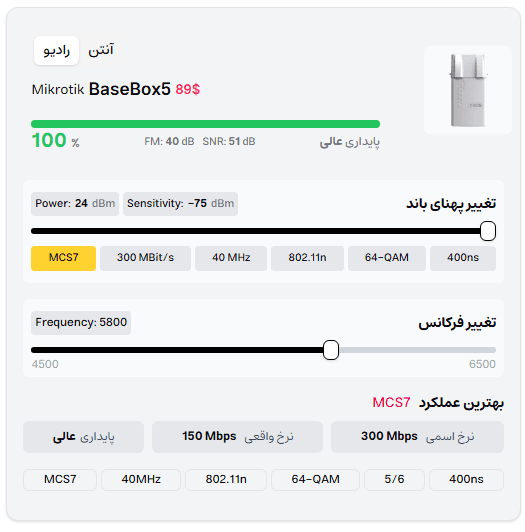
در این بخش میتوانید فرکانس کاری و پهنای باند کانال (Channel Width) را تغییر دهید.
- لیست فرکانسهای قابل انتخاب، به صورت هوشمند بر اساس رنج فرکانسی مجاز رادیوی شما محدود شده است.
- کاربرد: با این ابزار میتوانید بهترین کانال فرکانسی را برای فرار از نویز و تداخل پیدا کرده و تأثیر آن را بر کیفیت لینک (RSSI و SNR) مشاهده کنید.
با تغییر MCS Index، میتوانید تأثیر آن را بر روی توان عملیاتی (Throughput) پیشبینی شده مشاهده نمایید.
- به خاطر داشته باشید که MCS بالاتر، سرعت بیشتری دارد اما برای عملکرد صحیح به سیگنال قویتر و SNR بالاتری نیازمند است.
- کاربرد: این ابزار به شما کمک میکند تا تعادل ایدهآل بین سرعت و پایداری لینک را پیدا کنید.
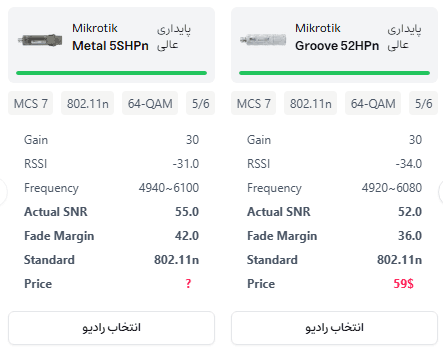
این بخش قدرتمند، لیستی از رادیوهای جایگزین را به شما نمایش میدهد که در صورت استفاده، میتوانند عملکرد لینک شما را بهبود بخشند.
- با کلیک بر روی هر رادیوی پیشنهادی، کل صفحه نتایج به صورت آنی با مشخصات دستگاه جدید شبیهسازی و بهروزرسانی میشود.
- کاربرد: این ابزار به شما کمک میکند تا بدون بازگشت به صفحه قبل، بهترین تجهیزات را برای رسیدن به Fade Margin و RSSI مطلوب پیدا کنید و در زمان خود صرفهجویی نمایید.
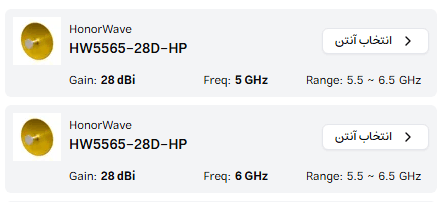
اگر از رادیوهای کانکتورایز استفاده میکنید، این بخش لیستی از آنتنهای سازگار با بهره (Gain) متفاوت را به شما پیشنهاد میدهد.
- انتخاب هر آنتن، پارامتر EIRP را تغییر داده و بلافاصله نتایج جدید را در کل صفحه نمایش میدهد.
- کاربرد: این قابلیت به شما اجازه میدهد تا به سرعت، تأثیر استفاده از آنتنهای قویتر یا ضعیفتر را بر روی کیفیت کلی لینک خود ارزیابی کنید.
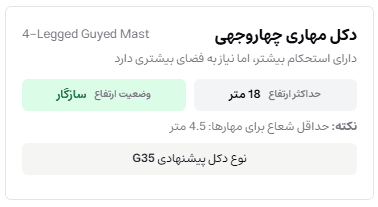
این ابزار قدرتمند به شما کمک میکند تا بر اساسفضای فیزیکی موجود، بهترین و اقتصادیترین نوع دکل را انتخاب کنید.
نحوه کار:
- حداقل ارتفاع مورد نیاز: کمترین ارتفاعی که برای داشتن یک لینک پایدار (بر اساس هدف بهینهسازی شما) لازم است.
- حداکثر ارتفاع قابل نصب: بیشترین ارتفاعی که با توجه به ابعاد زمین شما و نیاز به مهارها، میتوان نصب کرد.
کاربرد: این قابلیت به شما کمک میکند تا از انتخاب دکلهای نامناسب یا غیراستاندارد برای ارتفاع مورد نیازتان جلوگیری کنید و برآورد دقیقتری از فضای نصب و تجهیزات لازم داشته باشید.
- دادههای ارتفاعی تقریبی هستند و جایگزین نقشهبرداری میلیمتری زمینی نمیشوند.
- شرایط جوی شدید (مانند طوفان یا مه سنگین) در محاسبات سادهسازی شدهاند.
- این ابزار یک کمکطراح قدرتمند است، اما جایگزین تست میدانی (Site Survey) نهایی نمیشود.
| پارامتر | توضیح | واحد |
|---|---|---|
امتیاز لینکLink Score | امتیاز کلی سلامت و کیفیت لینک. | ۰-۱۰۰ |
وضعیت لینکLink Status | نتیجه نهایی لینک (Reliable, Marginal, Unreliable). | - |
قدرت سیگنالRSSI | قدرت سیگنال دریافتی در گیرنده. مقادیر نزدیکتر به صفر بهتر است. | dBm |
سیگنال به نویزSNR | اختلاف بین سیگنال دریافتی و نویز محیط. مقادیر بالاتر بهتر است. | dB |
حاشیه اطمینانFade Margin | حاشیه امنیتی لینک در برابر افت سیگنال. مقدار بالای 10dB امن است. | dB |
در دسترس بودنLink Availability | درصد زمانی که پیشبینی میشود لینک در یک سال پایدار بماند. | % |
Link Scoreامتیاز کلی سلامت و کیفیت لینک.
Link Statusنتیجه نهایی لینک (Reliable, Marginal, Unreliable).
RSSIقدرت سیگنال دریافتی در گیرنده. مقادیر نزدیکتر به صفر بهتر است.
SNRاختلاف بین سیگنال دریافتی و نویز محیط. مقادیر بالاتر بهتر است.
Fade Marginحاشیه امنیتی لینک در برابر افت سیگنال. مقدار بالای 10dB امن است.
Link Availabilityدرصد زمانی که پیشبینی میشود لینک در یک سال پایدار بماند.
| پارامتر | توضیح | واحد |
|---|---|---|
توان عملیاتیThroughput | حداکثر سرعت واقعی انتقال داده در لینک. | Mbps |
شاخص مدولاسیونMCS Index | شاخص تعیینکننده طرح مدولاسیون. MCS بالاتر سرعت بیشتری دارد. | ۰-۱۱ |
پهنای باند کانالChannel Width | پهنای کانال فرکانسی (مانند 20, 40, 80 مگاهرتز). | MHz |
Throughputحداکثر سرعت واقعی انتقال داده در لینک.
MCS Indexشاخص تعیینکننده طرح مدولاسیون. MCS بالاتر سرعت بیشتری دارد.
Channel Widthپهنای کانال فرکانسی (مانند 20, 40, 80 مگاهرتز).
| پارامتر | توضیح | واحد |
|---|---|---|
توان تابشی مؤثرEIRP | توان نهایی تابش شده از آنتن فرستنده. | dBm |
افت فضای آزادFSPL | اصلیترین عامل تضعیف سیگنال در هوا. | dB |
افت ناشی از بارانRain Fade | میزان تضعیف سیگنال به دلیل وجود باران در مسیر. | dB |
مجموع افتهاTotal Path Loss | مجموع تمام افتهای مسیر (FSPL، باران، موانع و...). | dB |
توان دریافتیReceived Power | توان نهایی سیگنال پس از کسر تمام افتها. این مقدار برابر RSSI است. | dBm |
EIRPتوان نهایی تابش شده از آنتن فرستنده.
FSPLاصلیترین عامل تضعیف سیگنال در هوا.
Rain Fadeمیزان تضعیف سیگنال به دلیل وجود باران در مسیر.
Total Path Lossمجموع تمام افتهای مسیر (FSPL، باران، موانع و...).
Received Powerتوان نهایی سیگنال پس از کسر تمام افتها. این مقدار برابر RSSI است.
| پارامتر | توضیح | واحد |
|---|---|---|
سطح نویز محیطNoise Floor | سطح سیگنالهای ناخواسته در محیط گیرنده. | dBm |
حساسیت گیرندهReceiver Sensitivity | حداقل سیگنال مورد نیاز برای کارکرد رادیو در یک MCS مشخص. | dBm |
نسبت سیگنال به نویزSNR | (RSSI - Noise Floor): کلیدیترین شاخص کیفیت سیگنال. | dB |
حاشیه اطمینانFade Margin | (RSSI - Receiver Sensitivity): مقاومت لینک در برابر افت ناگهانی سیگنال. | dB |
Noise Floorسطح سیگنالهای ناخواسته در محیط گیرنده.
Receiver Sensitivityحداقل سیگنال مورد نیاز برای کارکرد رادیو در یک MCS مشخص.
SNR(RSSI - Noise Floor): کلیدیترین شاخص کیفیت سیگنال.
Fade Margin(RSSI - Receiver Sensitivity): مقاومت لینک در برابر افت ناگهانی سیگنال.
نقطه عطف فناوری بیسیم در ایران
LinkCalc یک نرمافزار تخصصی و سطح بالا برای امکانسنجی، طراحی و تحلیل لینکهای وایرلس است که توسط شرکت «ارتباطات شبکه هزاره پویا» توسعه یافته تا راهکارهای مدرن طراحی لینک را در اختیار متخصصان ایرانی قرار دهد.
همهچیز برای راحتی شما
با ویژگیهای کلیدی ما آشنا شوید و تجربهای متفاوت از طراحی لینک بسازید.
تشخیص موانع احتمالی بین دو نقطه و تعیین امکان برقراری ارتباط پایدار.
تعیین دقیق ارتفاع دکلها و انتخاب ابزار مناسب برای بهترین پوشش ارتباطی.
پیشبینی قدرت سیگنال، نسبت سیگنال به نویز و میزان پایداری ارتباط.
ارائه لیست سختافزارهای بهینه متناسب با فاصله، شرایط جغرافیایی و بودجه.
خروجی مستند و قابل ارائه به کارفرما، شامل جزئیات محاسبات و طرح لینک.
دسترسی به راهنمایی سریع و تخصصی، دانشنامهها و منابع آموزشی.
LinkCalc مناسب چه کسانی است؟
ابزاری قدرتمند برای تمام فعالان حوزه ارتباطات بیسیم
نصابها و پیمانکاران
ابزاری برای امکانسنجی سریع قبل از نصب، محاسبه ارتفاع دکل و انتخاب تجهیزات.
کارشناسان و مهندسان شبکه
تحلیل دقیق پارامترهای RF، بهینهسازی لینک و تولید گزارشهای فنی برای مستندسازی.
شرکتها و سازمانها (FCP)
ابزاری استراتژیک برای کاهش ریسک پروژهها، صرفهجویی در هزینهها و ارائه گزارش به کارفرما.